
本記事はプロモーションを含みます。価格・プラン情報は2026年11月7日確認時点のものです。
ブログの記事を書き終えたあと、「アイキャッチ画像はどうしよう」と迷うことはありませんか。
このブログ「Smart Freedom Log」では、アイキャッチをChatGPTの画像生成で作っています。日本語で希望を伝えられるので、記事のテーマに合わせた画像を考える方法のひとつになっています。
ただし、生成された画像をそのまま使えばよいわけではありません。画像内の文字が崩れたり、実物の写真と誤解される見せ方になったりすることもあります。
この記事では、ChatGPTでアイキャッチを作る基本の流れと、プロンプトの書き方、ブログで使う際の注意点をまとめます。
※本記事のアイキャッチと作例イラストはAIで生成しています。
結論:無料で試して、16:9・文字なしから始める
最初に、押さえておきたいポイントは次の3つです。
- ChatGPTの無料プランでも、制限付きで画像生成を試せます
- ブログのアイキャッチは、横長16:9・文字なしが無難です
- 公開するときは、AIで生成した画像だと分かる表記を添えます
このブログの運用では、画像の中にタイトル文字を入れず、記事タイトルはWordPressのタイトル欄に入力しています。画像内の文字は崩れやすいため、画像と文字は分けて考えています。
まずは無料で試し、生成結果や制限を見ながら、自分のブログで使い続けられそうか判断するとよいでしょう。
無料・有料プランで確認したいこと
2026年11月7日に確認した公式プランページでは、Freeプランの画像生成は「Limited image creation」と案内されています。無料でも利用できますが、回数などに制限があります。
Plusプランでは、「より複雑で正確な画像生成」が可能とされています。ただし、有料だからといって、毎回こちらの意図どおりの画像になると考えない方がよいでしょう。
Plusの米国公式価格は月額20ドルです。一方、筆者の日本での請求額は月額3,000円(税込)となっています。表示価格は国・通貨によって異なるため、申し込み前には、自分の画面に表示される金額を確認してください。
ChatGPTでアイキャッチを作る基本の流れ
1.記事に合う画像の方向性を決める
まずは、画像で何を伝えたいか整理します。
たとえば「AIツールの入門記事」であれば、パソコンのある作業机、落ち着いた色、シンプルなイラストといった方向性が考えられます。記事タイトルをそのまま渡すだけでなく、雰囲気・色・構図まで言葉にしておくと、狙いを伝えやすくなります。
2.日本語で画像の生成を依頼する
ChatGPTに、作りたい画像の内容を入力します。プロンプトは日本語でも通じます。
最初の依頼には、題材に加えて「横長16:9」「文字なし」といった条件も入れましょう。ロゴや人物を入れたくない場合も、あわせて指定します。
3.生成された画像を確認し、修正を依頼する
画像ができたら、記事の内容と合っているか確認します。
「色が強すぎる」「要素が多くて落ち着かない」と感じた場合は、変えたい点を具体的に伝えます。たとえば「青を淡くして、机の上の小物を減らしてください」といった頼み方です。修正するときは、「背景を淡くする」「小物を減らす」など、変更点を具体的に伝えるのがコツです。
一度で完成させようとせず、画像を見ながら調整していく流れで考えるとよいでしょう。
4.保存して、WordPressで設定する
使う画像が決まったら保存し、WordPressでアイキャッチとして設定します。
画像そのものに文字を重ねたい場合は、別途画像編集ツールなどで加工してください。記事タイトルとアイキャッチの表示位置は、使っているテーマによって異なります。
横長16:9はあくまで目安です。使用テーマの推奨比率や、記事一覧・スマートフォンでの切り抜かれ方も確認しましょう。
最後に、不要な文字やロゴが紛れ込んでいないかを確認し、AI生成であることが分かる注記も添えましょう。
プロンプトのコツと作例
良い例:雰囲気・色・構図を具体的にする
以下は、この記事のような「AI画像生成の入門記事」を想定したプロンプト例です。実際の生成結果を紹介するものではなく、依頼文の見本です。
ブログのアイキャッチ用イラストを作ってください。テーマは「AIでブログ用の画像を作る」です。横長16:9で、文字は入れないでください。白と淡い青を中心に、落ち着いた親しみやすい雰囲気にしてください。机の上にノートパソコンを配置し、その周囲に抽象的な画像のモチーフを少し添えてください。要素を詰め込みすぎず、余白のある構図にしてください。人物や企業ロゴは入れず、実在製品の写真ではないと分かるイラストにしてください。
下の画像は、このプロンプト例の要素(白と淡い青、机とパソコン、余白のある構図)をもとに作った作例イラストです。実際の生成物そのものではなく、仕上がりのイメージとして参考にしてください。

ポイントは、「おしゃれに」といった抽象的な希望だけで終わらせないことです。
- 用途:ブログのアイキャッチ
- 形:横長16:9
- 雰囲気・色:落ち着いた印象、白と淡い青
- 構図:机とパソコン、余白あり
- 入れないもの:文字、人物、企業ロゴ
このように分けると、希望を整理しやすくなります。
避けたい例:曖昧な指示や、文字を詰め込む依頼
AIっぽくて、おしゃれで、いい感じの画像を作って。
これだけでは、色や構図の希望が伝わりにくく、狙いから外れることがあります。
また、次のような依頼も、アイキャッチ運用では避けたい書き方です。
記事タイトルを大きく入れて、説明文も全部画像に書いて。
画像内の文字は崩れることがあるため、タイトルや説明文をまとめて任せるよりも、画像は文字なしで作り、文字はWordPress側で付ける方針が無難です。
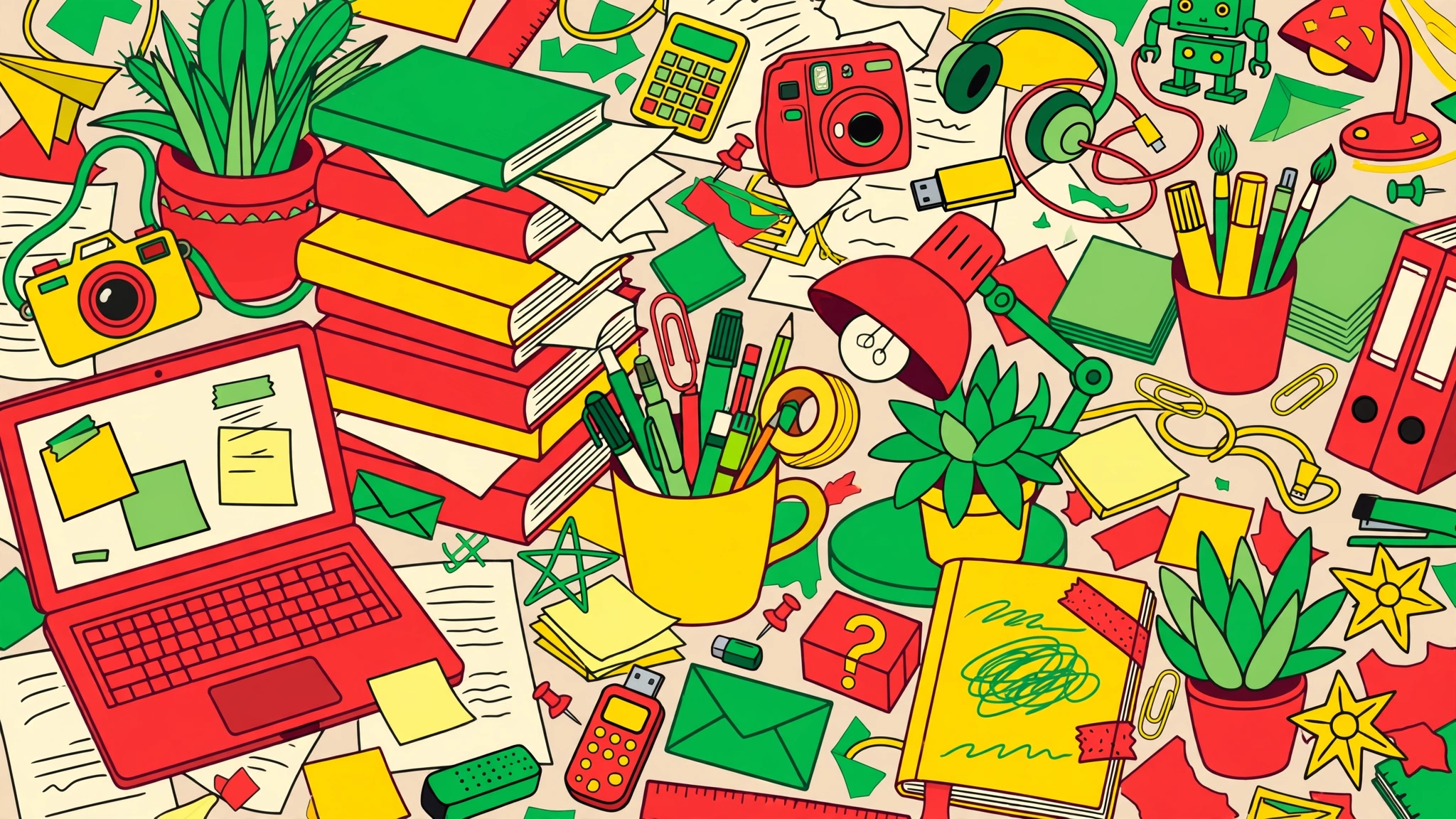
要素を詰め込みすぎると、アイキャッチとしては読みにくくなります。下は「詰め込みすぎ」の作例です。色もモチーフも多すぎて、どこを見ればよいか分からなくなっています。
アイキャッチを公開するときの注意点
このセクションの内容は、OpenAIの利用規約(2026年1月1日施行版)を確認したうえで書いています。規約は変わることがあるので、利用前に現行の内容を確認してください。
AI生成だと分かる表記を添える
OpenAIの利用規約では、AI生成物を人間が作ったように見せかけることは禁止されています。
このブログでは、読者の誤解を避けるため、AI生成画像には「AIで生成しています」という注記を添える運用にしています。人が撮影した写真や、人が描いたイラストであるかのような説明はしません。
実在する製品の写真に見せない
AIで作ったパソコンやガジェットの画像を、実在する製品の写真として扱わないことも大切です。
特にレビュー記事では、読者が「筆者が所有している製品の写真」と受け取らないよう、見せ方に注意します。イメージ画像として使う場合も、AI生成であることを明示しましょう。
商用利用の条件を確認する
同規約では、生成物の所有権はユーザーにあり、商用利用も規約の範囲内で認められています。ただし、所有権が認められるのは法律で認められる範囲内で、他社の権利まで保証されるわけではありません。
「生成できた画像なら何でもそのまま使える」と考えず、利用前には規約を確認してください。商用利用が認められていることと、画像の内容を確認せず公開してよいことは別です。
他社のロゴや人物を入れない方針にする
このブログ用のアイキャッチでは、他社のロゴや人物を入れない方針にすると、確認する対象を絞れます。
プロンプトで「ロゴなし・人物なし」と指定したうえで、生成結果にも不要なものがないか目を通しましょう。「ロゴなし」と指定しても、目視での確認は欠かせません。
使う前に知っておきたいデメリット
AI画像生成には、次のような注意点もあります。困る場面と対処法をあわせてまとめます。
- 文字が崩れることがある:タイトルや説明文は、画像とは分けて扱うのが無難です。
- 記事ごとに画風がばらつくことがある:統一感を出したい場合は、色・構図・画風の指定を共通化します。ただし、同じプロンプトでも同一の結果は保証されません。
- 修正に時間がかかることがある:意図と違う画像が続くと、素材サイトなどを使うより手間が増える場合があります。3回ほど修正して合わなければ、プロンプトを書き直すか、別の方法に切り替えるのも手です。
- 細部に不自然さが残ることがある:物の形や細部がおかしいまま生成されることがあります。公開前に全体を目視で確認しましょう。
- 無料プランには制限がある:無料で試せますが、必要なときに制限なく作れるわけではありません。
- 他のユーザーにも似た画像が生成される場合がある:規約でも出力が他ユーザーと似る可能性が示されています。自分だけの完全に独自な画像とは限りません。
- アップロードする資料に注意する:画像生成に使うためにアップロードする資料に、個人情報や機密情報を含めないようにしましょう。
便利さだけでなく、こうした点も踏まえて運用を決めたいところです。
まとめ:まずは1枚、文字なしで試してみる
ブログのアイキャッチをAIで作るなら、まずは無料プランで、横長16:9・文字なしの画像を試してみるのがおすすめです。
雰囲気・色・構図を具体的に伝え、生成後は内容を確認する。公開時にはAI生成と分かる表記を添え、製品写真と誤解される使い方を避ける。この流れを基本にしましょう。
画像生成以外の用途も含めて有料プランを検討する場合は、AIサブスク比較記事も参考にしてください。
コメント